1.1 如何工单配置?
项目负责人可以进行报修工单自定义添加属性,进行一键式拖动需要的属性进入指定的区域,每个自定义属性可以进行编辑标题,如果是单选框、复选框、下拉框以及下拉复选框的话可以进行自定义添加删除自己需要的选项,以及排版方式选择,每个基础字段都可以设置是否必填,是否可见,是否可编辑,同时也可以进行不需要多加入的字段进行移除。
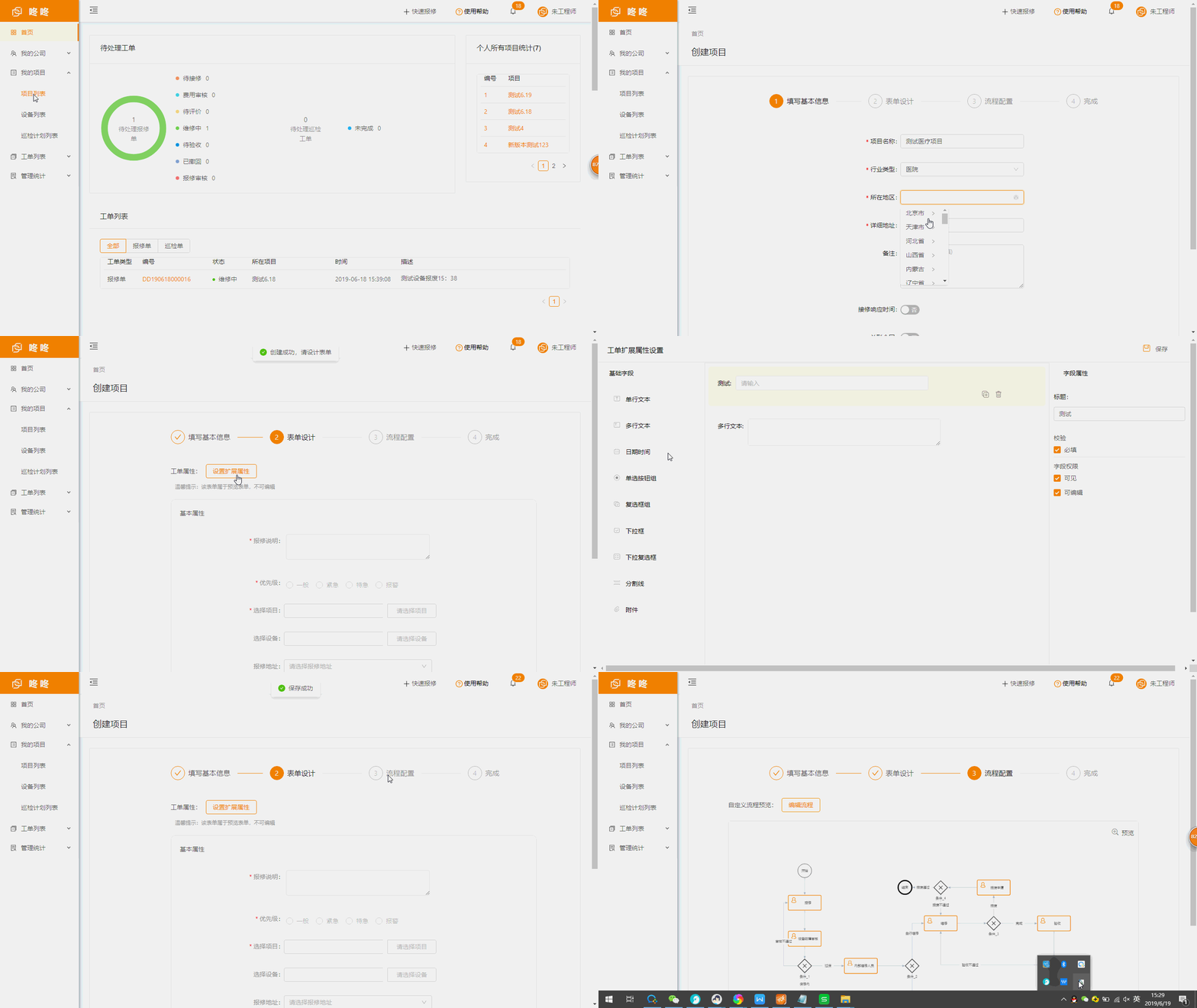
1.2 如何流程活配?
流程节点:项目负责人可以根据自己贵司需要的流程进行自由拖拉每一个节点,也可以进行不需要节点进行一键删除/清空,错误删除可以一键恢复,对于相同的节点可以进行复制黏贴可以快速创建自己需要的流程。
节点属性:每一个操作节点都可以对其节点属性进行自定义添加描述说明,以及状态的选择,同时可以自由根据需要的流程配备相应的人员。
节点操作:用户可以根据状态进行进行选择该状态下是否需要进行消息类型的发送,以及是否要给其节点上的人员配备暂停,退回和撤回等操作权限,是否开放改节点的催单功能,以及工单完成是否开放导出工单word文档功能权限,都可以自由配置。

1.1 如何注册咚咚账号?
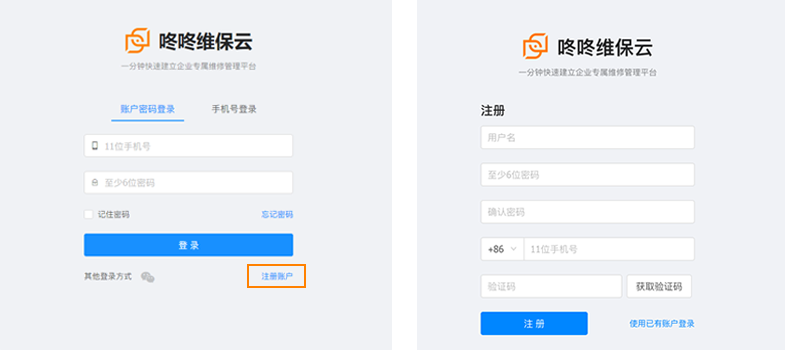
打开120.55.160.69进入登录页面,点击「注册账户」,进入注册页面,填写相关信息即可完成注册。
1.2 Web端有哪几种登录方式?
两种登录方式:
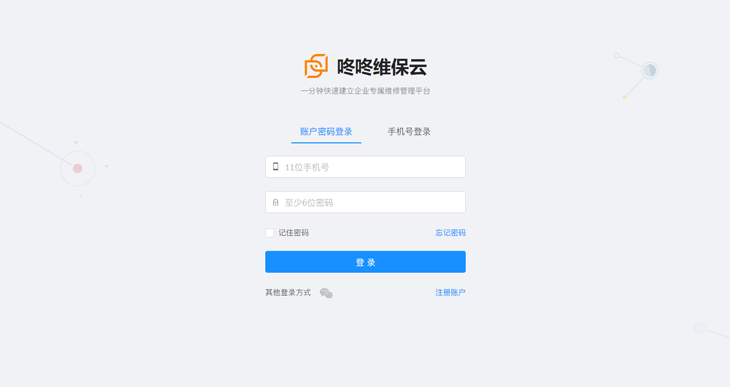
1.2.1 手机号/密码登录:
在登录页面输入正确手机号码以及对应密码,点击「登录」即可登录成功;
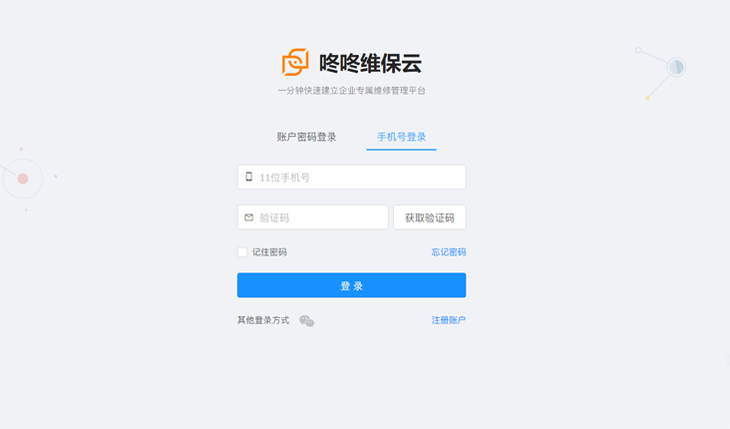
1.2.2 短信验证码登录:
在可能忘记密码的情况下,可选择短信验证码登录,在登录页面点击「验证码登录」进入短信验证码登录页面,填写手机号码并点击「获取验证码」,输入正确验证码后点击「登录」即可登录成功
1.2.3微信登录:
点击登录页面中其他登录方式中的微信图表,进入微信登录页面,使用微信扫描二维码即可完成登录。
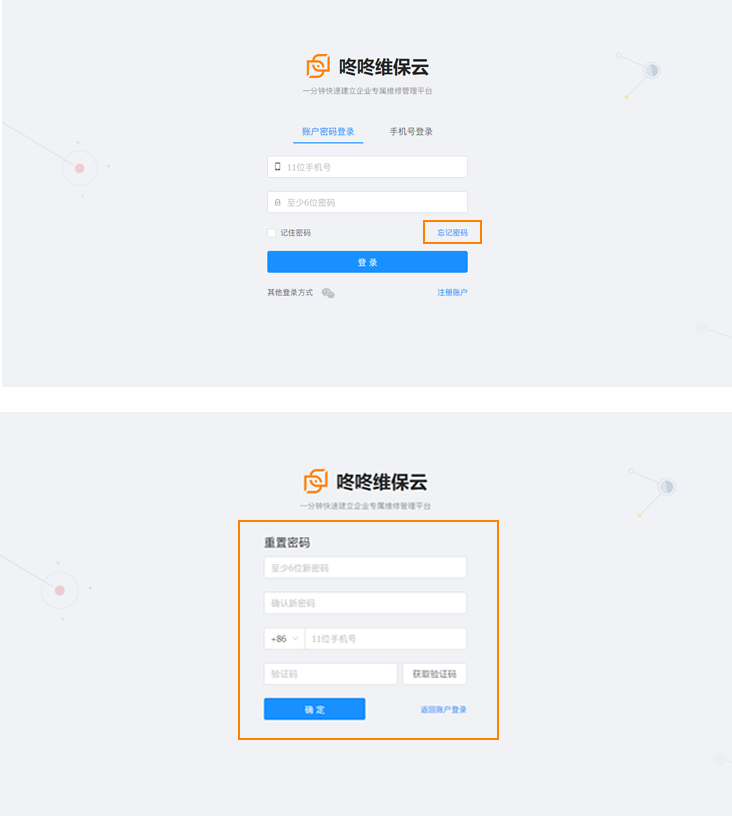
1.3 忘记密码如何操作?
如果忘记密码需找回密码,在登录页面点击「忘记密码」,按照要求填写正确信息,点击「确定」即可重置密码。
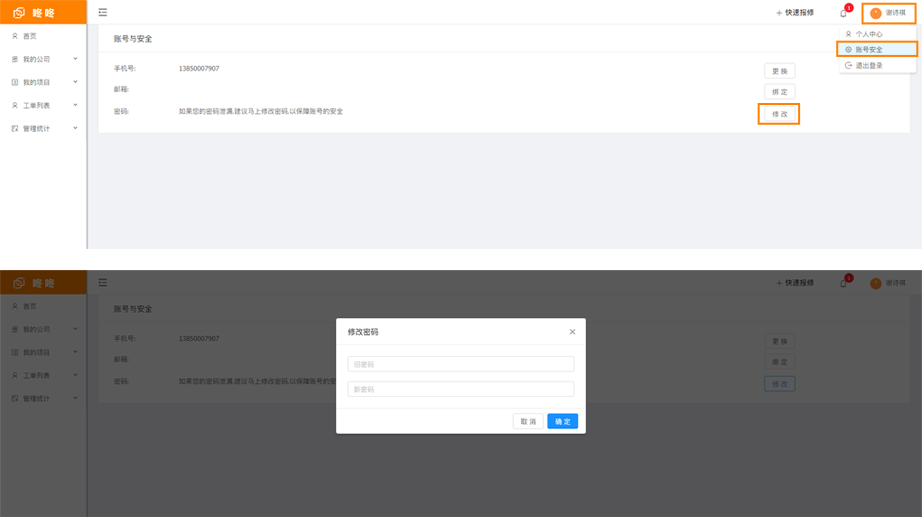
1.4 如何修改密码?
在登录成功的情况下,修改密码点击「个人头像」,展开对应选项,点击「账户安全」,在密码处点击「修改」,按照提示修改密码后点击「确定」即可完成密码修改;
1.5 手机收不到验证码怎么办?
请检查手机是否欠费无法接收短信,如果未欠费请检查咚咚维保云平台的短信是否被放在垃圾箱中,如果都未排插出问题,请联系400-6568-189由客服进行排查;
1.6 登录网页端时提示“网络不稳定”?
请检查所处网络是否正常,“网络不稳定”可能会导致信息加载存在遗漏。
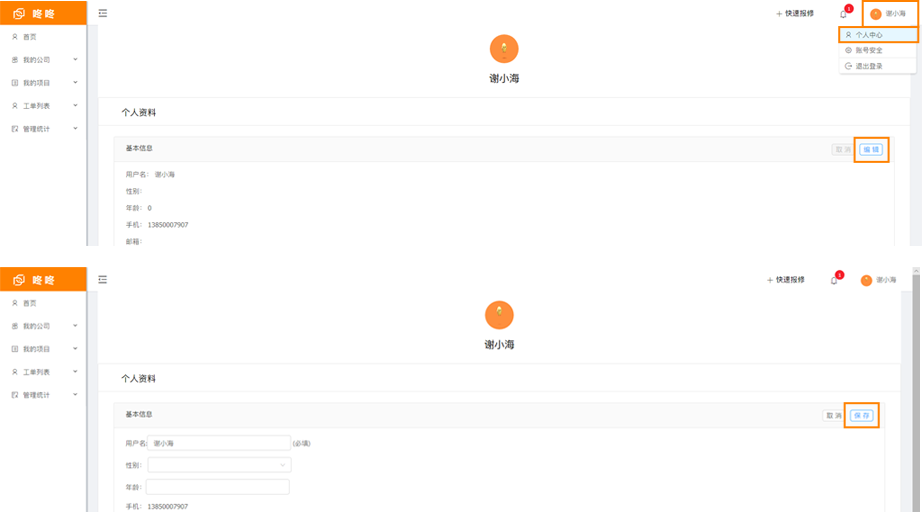
1.7 如何设置个人资料?
在登录成功的情况下,修改密码点击「个人头像」,展开对应选项,点击「个人中心」,进入个人中心页面点击「编辑」即可编辑个人信息;
2.1 如何创建/修改公司架构?
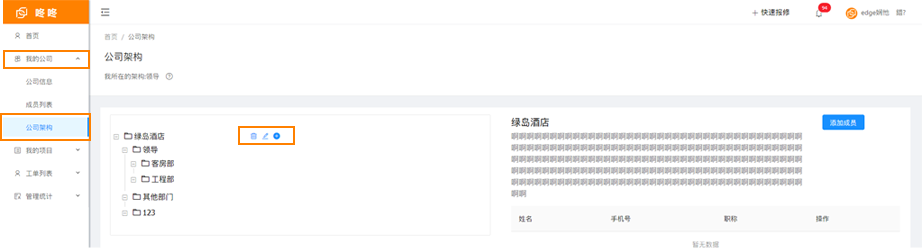
公司管理员点击左侧菜单“我的公司”——“公司架构”,默认架构为“管理员-工程部”,点击相应层级右侧的“??”,对层级名称进行修改;点击“+”添加下级部门,需填写部门名字和描述;点击“垃圾桶标志“,删除该层级。
2.2 如何查看公司架构?
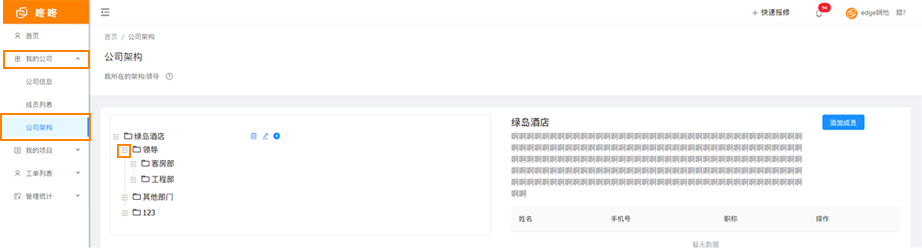
公司成员点击左侧菜单“我的公司”——“公司架构”进入公司组织架构页面,点击部门名称左侧「+」即可展开该部门的下级部门,点击「-」可收起该部门的所有下级部门;
2.3 如何查看对应部门人员?
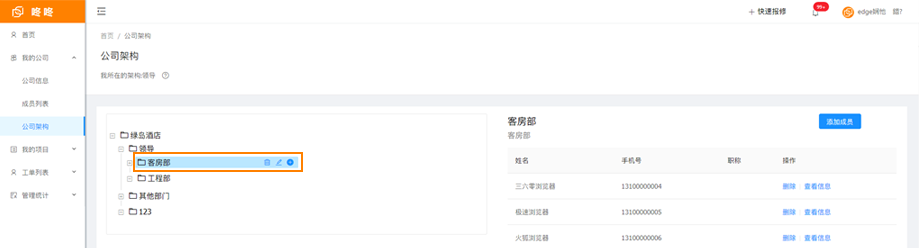
公司成员点击左侧菜单“我的公司”——“公司架构”进入公司组织架构页面,找到对应的部门,然后点击该部门名称,即可查看该部门的所有人员;
3.1 公司角色管理
超级管理员(超级管理员有什么权限)
企业管理员可管理公司的组织架构,成员邀请,成员移除等动作,并且设立对应的自定义管理统计内容;
3.2 项目角色管理
3.2.1 如何审核报修单?
报修负责人可针对该项目的故障工单进行审核,审核通过才通知维保方,如审核不通过,则退回报修人;报修人进行报修以后,报修负责人可收到通知,也可通过「工单列表——我的工单」查看到需要处理的工单,点击进入详情,即可进行审核;
3.3 维修负责人(维修负责人有什么权限)
3.3.1 如何分派维保工单?
维修负责人在报修工单通知到维保方的审核通过的情况下收到通知,维修负责人可对报修单进行接修并转派给维修工程师。维保负责人收到通知后,可通过「工单列表——我的工单」查看到需要处理的工单,点击进入详情,点击接修,并在维修工程师处点击转派,转派给对应的维修工程师;
3.4 费用确认人(费用确认人有什么权限)
3.4.1 如何查看工单费用?
费用确认人在维修工程师有提交费用申请的时候可以对费用进行审核确认;在维修过程中,如果维修工程师提交费用申请,则会立即通知费用确认人,费用确认人收到通知后可对该维修单的费用进行审核确认,如果审核不通过,则返回维修工程师进行修改,如果费用审核通过,则作为费用依据
3.5 结果验收人(结果验收人有什么权限)
3.5.1 如何验收结果?
结果验收人在维修工程师完成维修的时候可以对维修情况进行验收;在维修过程中,如果维修工程师完成维修,则会立即通知结果验收人,结果验收人在收到通知后可对该维修单进行验收,如果验收通过,则可对维修情况进行评分,如果验收不通过,则返回维修工程师进行重新维修。
3.6 巡检计划审核人(巡检计划审核人有什么权限)
巡检计划审核人在巡检计划创建完成的时候,可对巡检计划进行审核,审核通过巡检计划方可生效。
3.6.1 如何查看巡检计划?
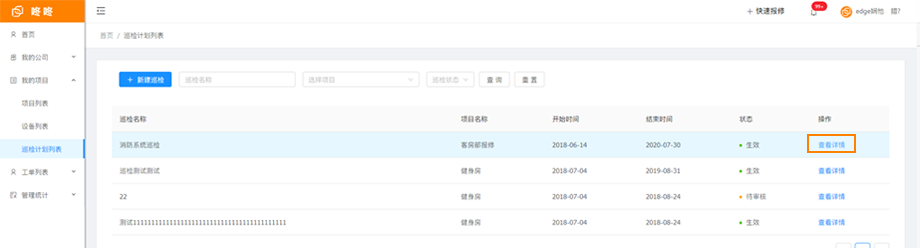
web端点击「我的项目」——「巡检计划列表」进入巡检计划列表,选择对应的巡检名称点击「查看详情」即可查看巡检计划。
3.6.2 如何审核巡检计划?
web端点击「我的项目」——「巡检计划列表」进入巡检计划列表,选择对应的巡检名称点击「查看详情」即可审核巡检计划,巡检计划审核通过后对应的巡检计划即可生效,如果审核不通过返回巡检计划创建人重新修改;
3.7 巡检报告审核人(巡检报告审核人有什么权限)
巡检报告审核人是巡检工程师完成巡检以后通知巡检报告审核人进行审核,审核通过则该巡检任务完成。
3.7.1 如何审核巡检报告?
巡检报告审核人在收到巡检工程师完成巡检的通知后(未开发完成)。
4.1 如何编辑公司信息?
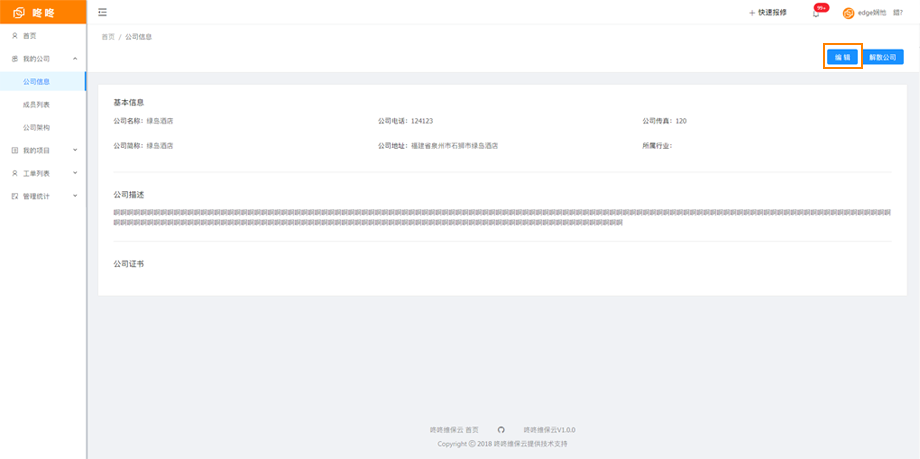
公司管理员点击左侧菜单「我的公司」——「公司信息」进入公司基本信息页面,点击左侧「编辑」按钮,进入编辑公司基础信息页面,编辑完成后点击保存即可。
4.2 如何移交公司?
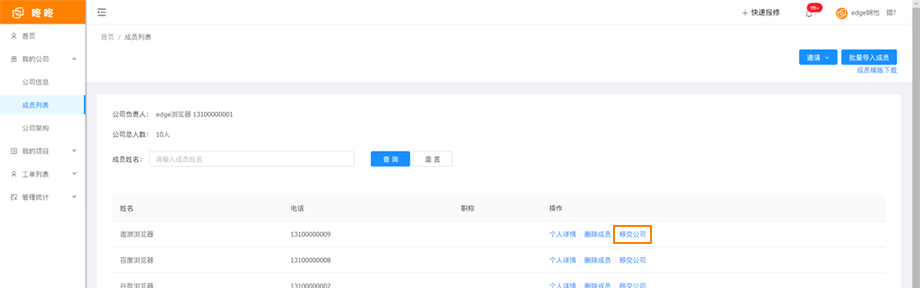
公司管理员点击左侧菜单「我的公司」——「成员列表」进入公司成员列表页面,选择需要移交的对象,点击「移交公司」,被移交对象同意移交即可完成公司管理员的移交。
4.3如何解散公司?
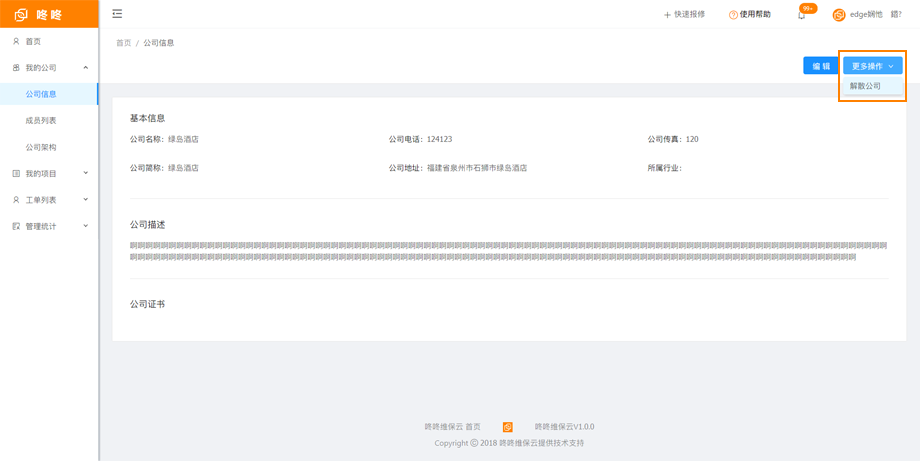
在公司没有产生工单的情况下,公司管理员点击左侧菜单「我的公司」——「公司信息」进入公司基本信息页面,点击左侧「更多操作」按钮,即可解散公司。
5.1 如何添加公司员工?
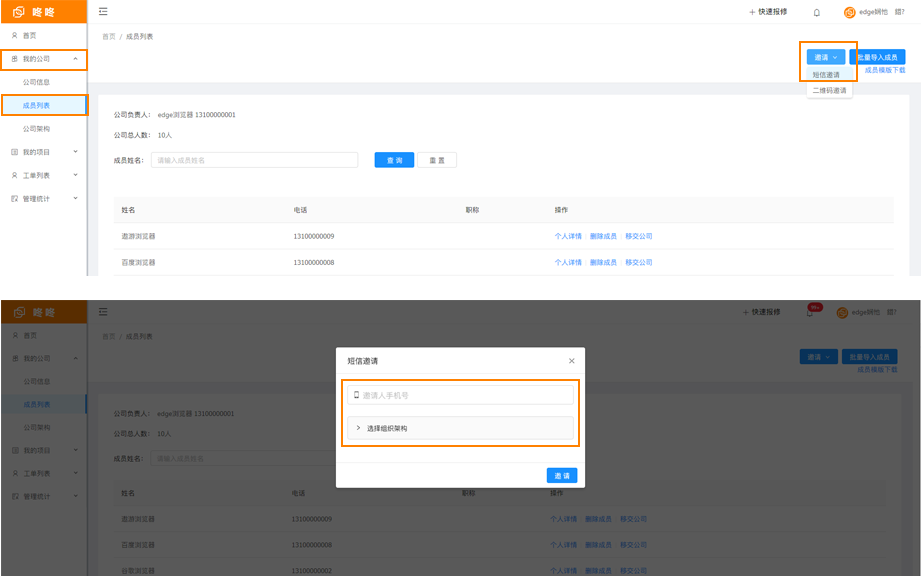
一、手机号码邀请:点击「我的公司」——「成员列表」进入公司成员列表页面,点击右侧「邀请」——「短信邀请」,输入手机号码并选择组织架构即可完成邀请;
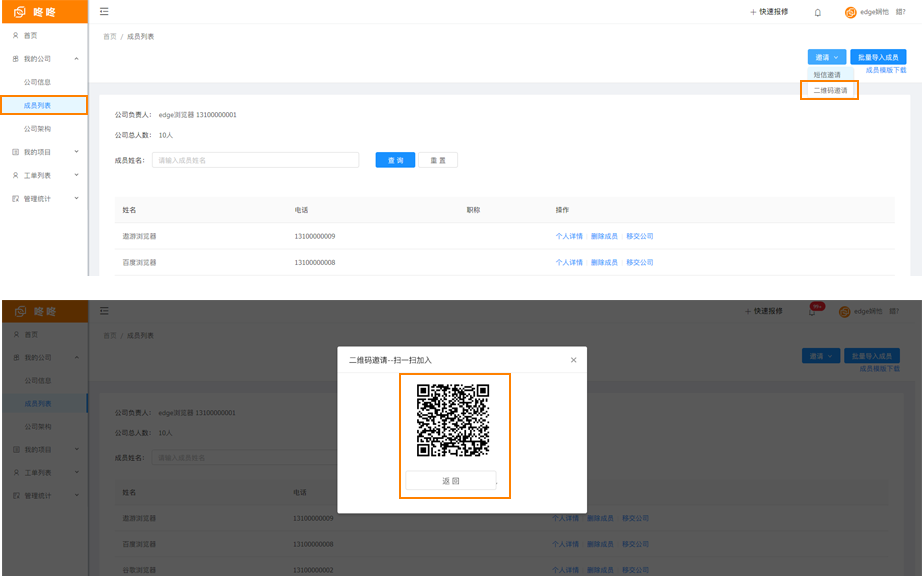
二、微信邀请:点击「我的公司」——「成员列表」进入公司成员列表页面,点击右侧「邀请」——「二维码邀请」,选择组织架构后使用被邀请成员使用微信扫描二维码即可完成加入公司动作;
5.2 如何批量添加公司员工?
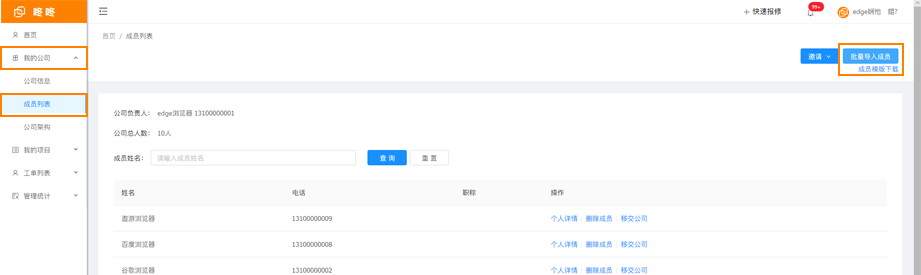
公司管理员可批量邀请公司成员,点击「我的公司」——「成员列表」进入公司成员列表页面,下载“成员模版下载”,按照要求填写公司成员信息后点击「批量导入成员」,导入填写完成的公司成员信息即可完成导入。
5.3 员工信息哪些是必须填写的?
导入员工信息,姓名和电话为必须填写的内容;
5.4 如何移除公司成员?
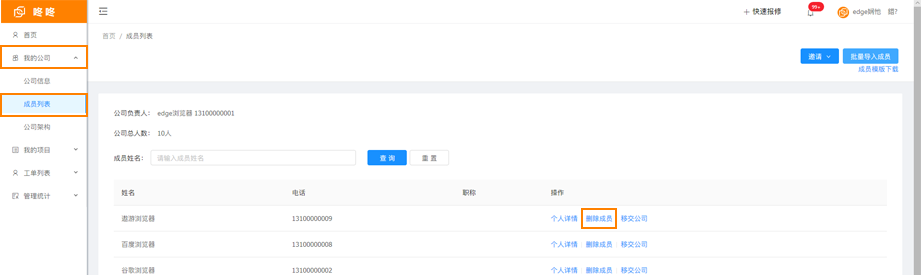
公司管理员可删除公司成员,点击「我的公司」——「成员列表」进入公司成员列表页面,选择所需要移除的成员,点击删除成员即可将该成员移除出公司;
5.5 一个员工可以存在多个部门中吗?
目前咚咚维保云平台所设计的组织架构中,一个员工只能在一个组织架构中。
5.6 部门管理(与组织架构有重复)
5.6.1 如何添加部门?
5.6.2 如何添加子部门?
5.6.3 如何编辑部门?如何更改部门名称?
5.6.4 如何删除部门?
6.1 如何创建自定义项目?
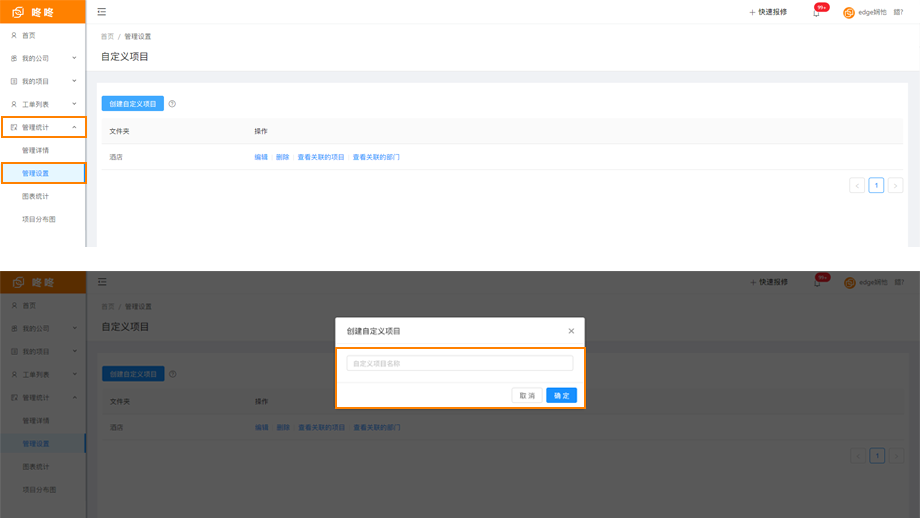
公司管理员点击「管理统计」——「管理设置」进入管理统计设置页面,点击「创建自定义项目」,输入自定义统计名称后点击「确定」,即创建完成自定义项目,选择关联项目---选择该自定义统计需要关联的维保项目,选择关联的部门---选择有权限查看该自定义统计的部门;
6.2 如何查看报表权限?
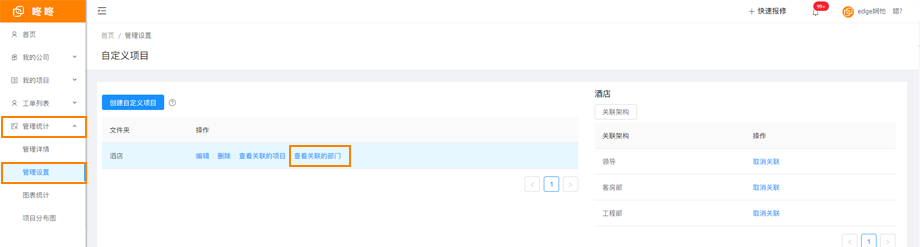
公司管理员点击「管理统计」——「管理设置」进入管理统计设置页面,选择需要查看的自定义项目,点击「查看关联部门」,选择有权限查看该自定义统计的部门;
7.1 如何创建维保项目?
公司成员点击「我的项目」——「项目列表」进入项目列表页面,点击「新建项目」,输入对应的内容,并添加成员后即可完成维保项目创建;
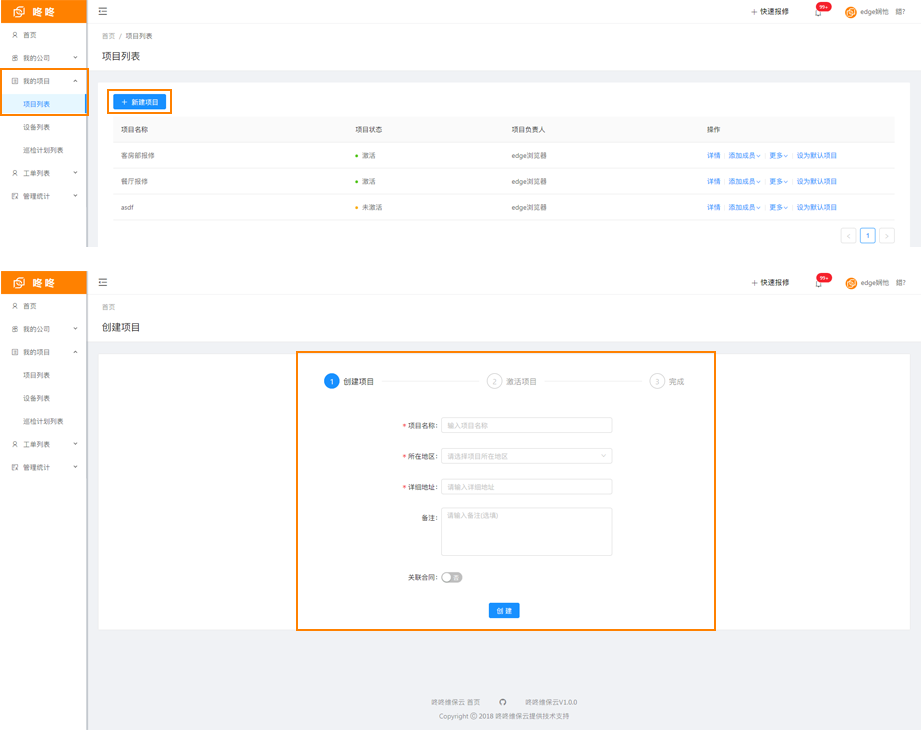
7.2 如何编辑项目信息?
项目负责人可编辑项目的基本信息,点击「更多」——「编辑」,进入基本信息编辑页面,编辑成功后保存即可。
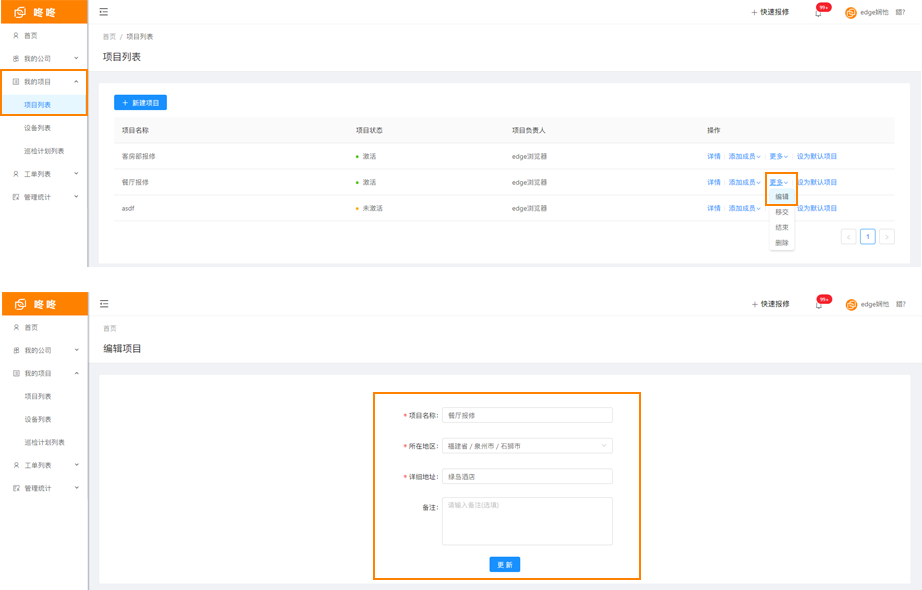
7.3 如何邀请项目成员?
项目成员可添加成员,「我的项目」——「项目列表」,进入项目列表页面,点击右侧「添加成员」,选择公司成员/其他成员,(公司成员:已经加入公司的用户;其他成员:未加入当前公司的用户,可邀请其加入该维保项目),按要求选择/填写后即可邀请成功;
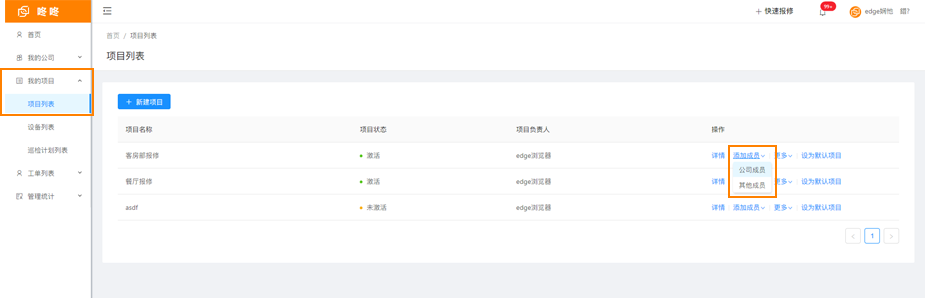
7.4 如何设置项目中各岗位角色(报修负责人,维修负责人,报修人,维修工程师,费用审核人,验收人)?
创建项目时,在「激活项目」时按照岗位角色添加成员。项目创建成功后,进入「项目列表」页面,点击右侧「添加成员」,选择公司成员/其他成员页面,点击右侧「添加成员」,选择公司成员/其他成员进行角色分配或点击项目「详情」,在相应角色下「添加成员」。
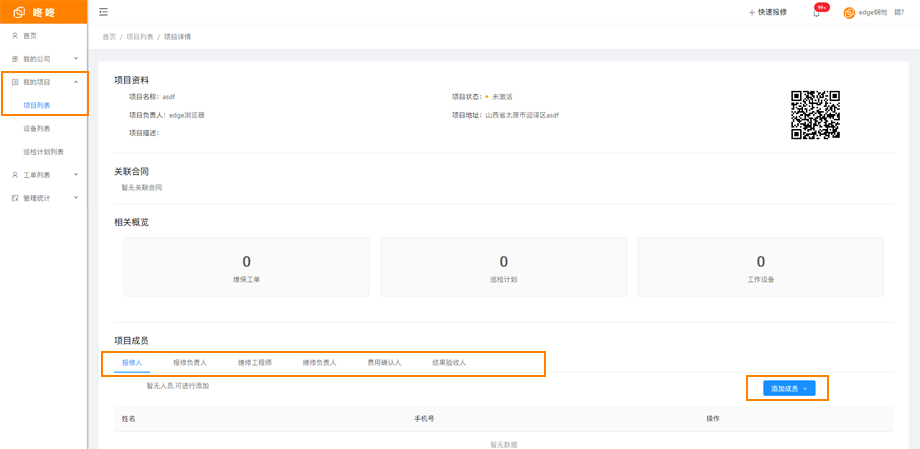
7.5 每个角色是否可以设置多人?
维保项目中每个角色可以设置多人,对应角色的其中一个人执行工单即可;(ps:验收人设置了5个,维修工程师完成的时候其中一个人进行工单验收即可)
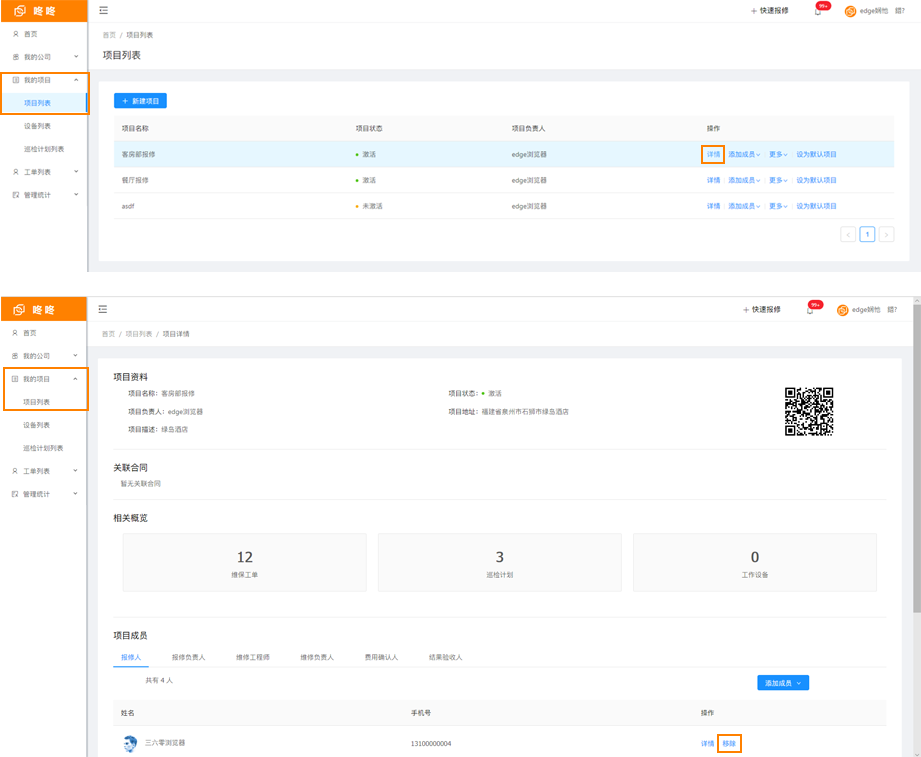
7.6 如何移除成员?
项目负责人点击「我的项目」——「项目列表」进入项目列表页面,选择所需要进入的项目的项目详情,移动到项目底部,选择需要移除的成员,点击「移除」即可成功移除成员。
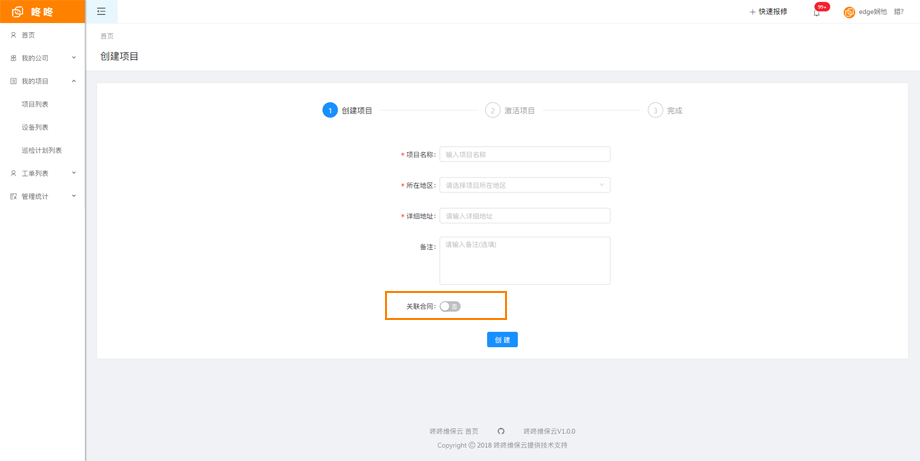
7.7 如何关联项目合同?
在新建项目的时候,是否关联合同中选择”是“,并填写对应的信息即可完成合同关联。
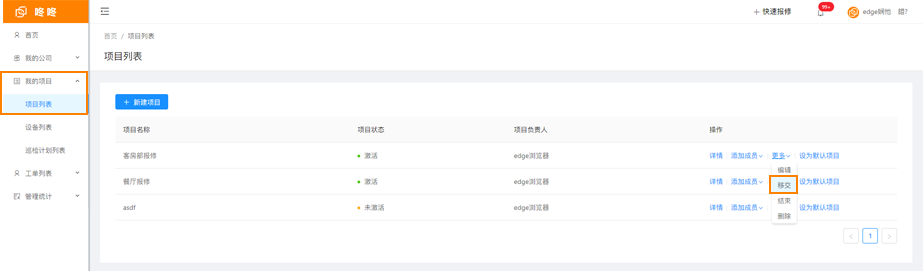
7.8 如何移交项目?
项目负责人点击「我的项目」——「项目列表」进入项目列表页面,选择所需要移交的项目,点击「更多」——「移交」,选择需要移交的对象,等待对方同意即可移交成功。
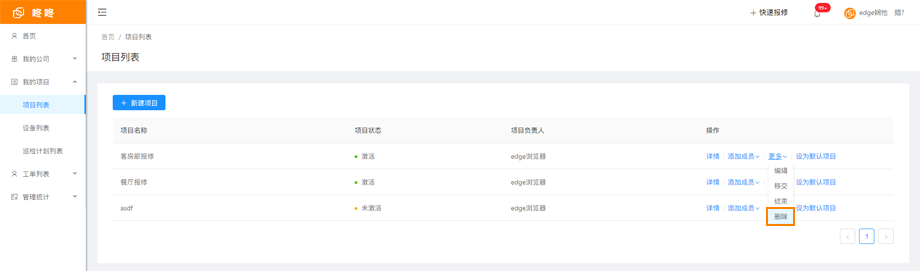
7.9 如何删除项目?
在项目未产生工单的情况下,项目负责人可以删除项目,项目负责人点击「我的项目」——「项目列表」进入项目列表页面,选择需要删除的项目,点击「更多」——「删除」,即可成功删除项目。
8.1 如何创建报修单?
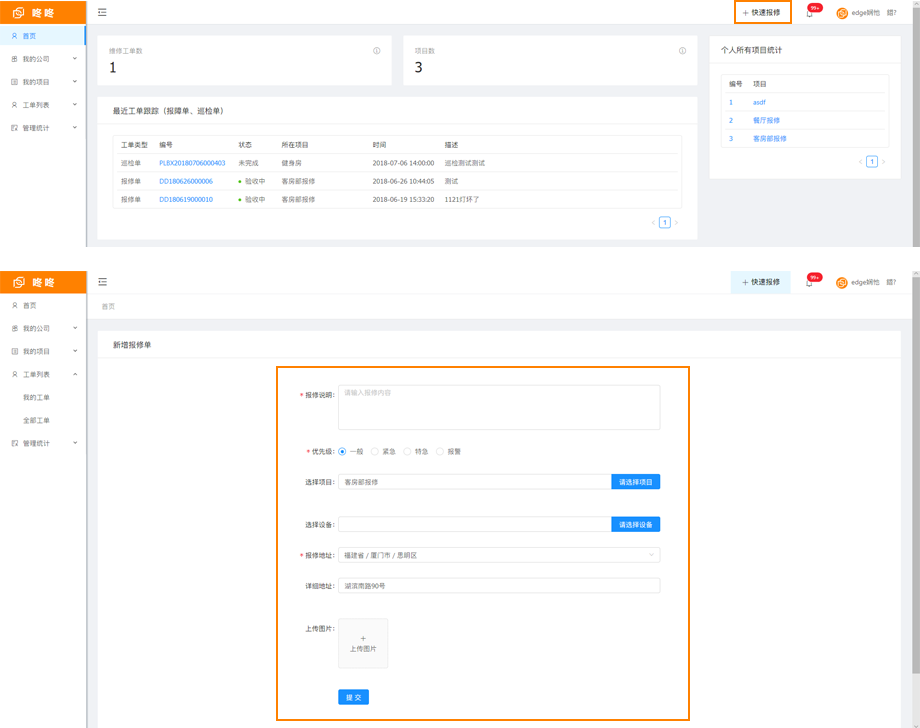
项目成员登录咚咚后点击「快速报修」,进入报修页面,选择需要报修的维保项目/设备,并进行对应的故障描述,点击提交即可完成报修;
8.2 报修时如何添加图片,语音等附件?
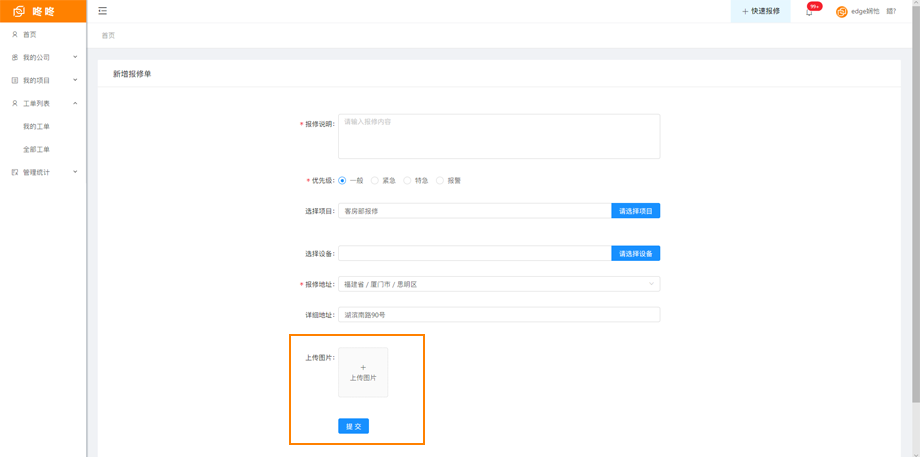
当前版本web端可添加图片,不可添加语音。在报修页面底部点击「上传图片」可添加故障图片。
8.3 报修时如何选择故障设备?
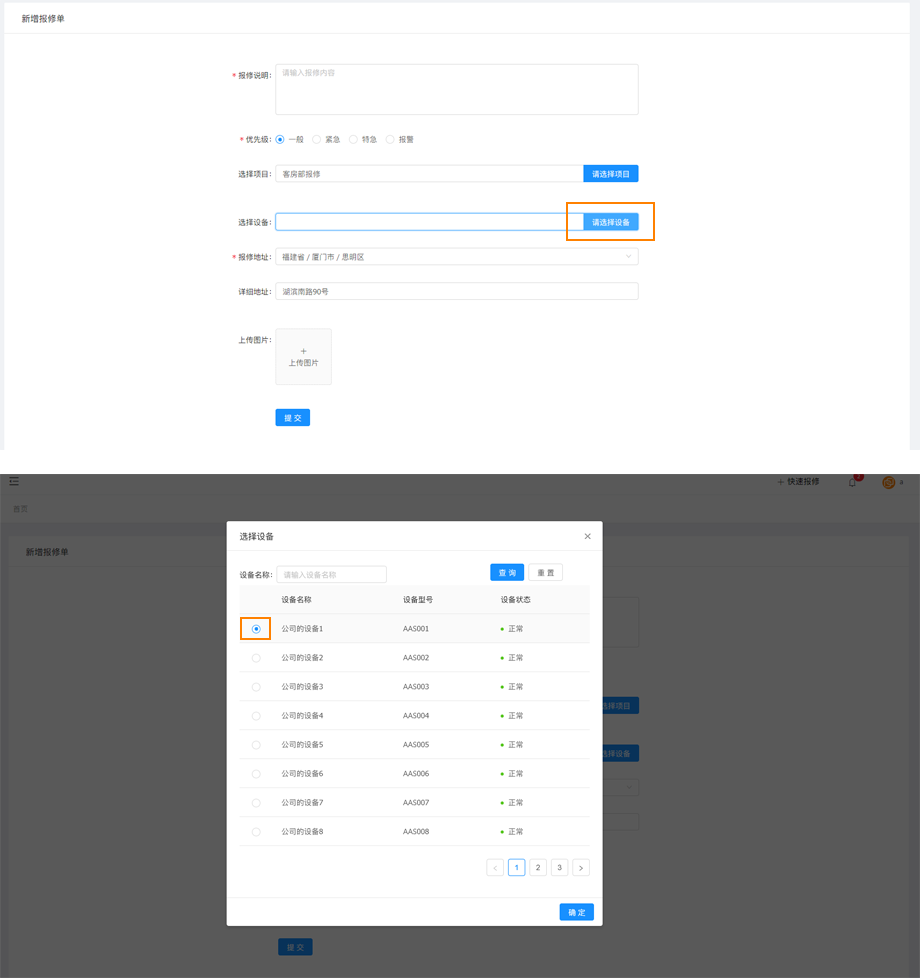
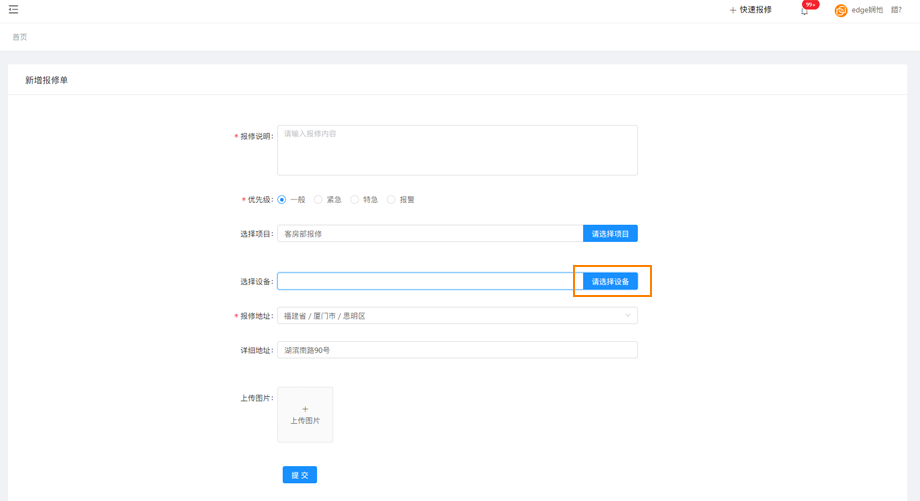
在报修页面选择完成维保项目后,可选择该项目中的设备进行报修,点击「请选择设备」选择当前维保项目中已经录入的设备。
8.4 如何针对项目/系统报修?
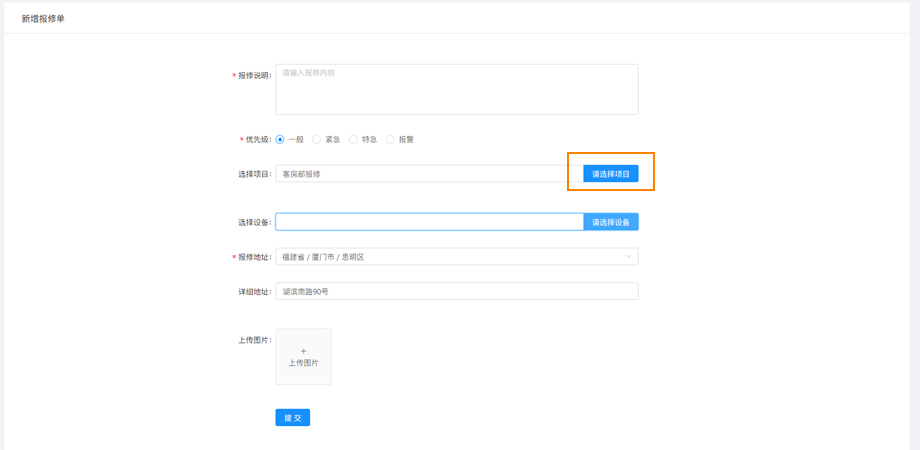
在快速报修页面,在报修页面点击「选择项目」即可选择故障项目进行报修。
8.5 为什么无法选择设备?
无法选择设备可能存在该设备已有人进行报修,为减少重复报修,设备如果已经跟报修单有进行关联,并且该报修单未完成,则该设备状态处于故障中并且无法重复报修。
8.6 如何指定维保工程师进行维修?(这个暂时没办法吧)
8.7 如何下载报修二维码?
8.7.1 维保项目报修二维码:
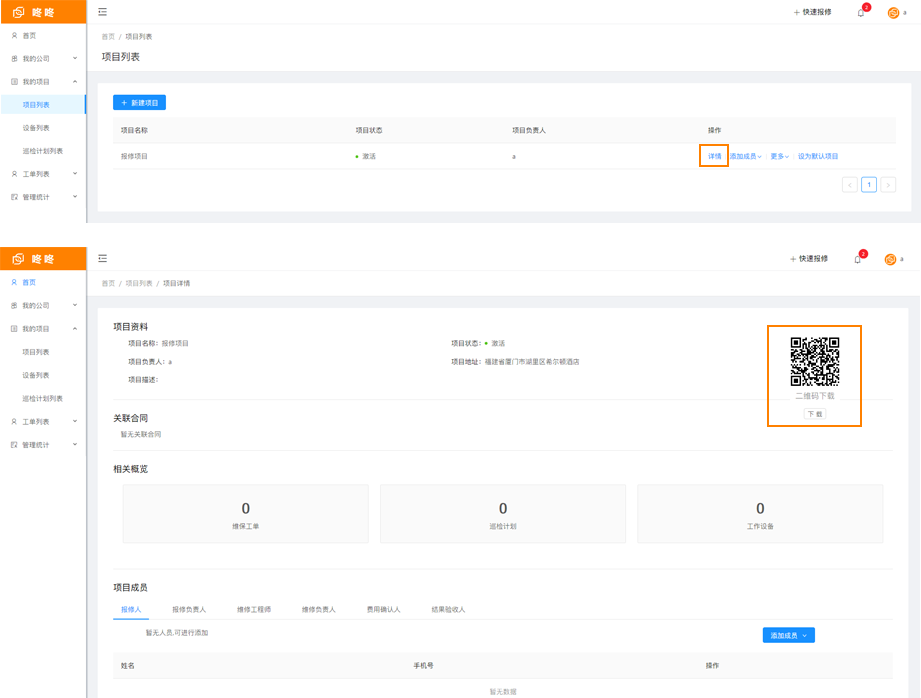
点击「我的项目」——「项目列表」进入所参与的维保项目列表页面,选择需要下载二维码的项目,点击「项目详情」进入该项目的详情页面,在项目详情右侧已生成二维码,点击二维码下载即可;
8.7.2 设备报修二维码:
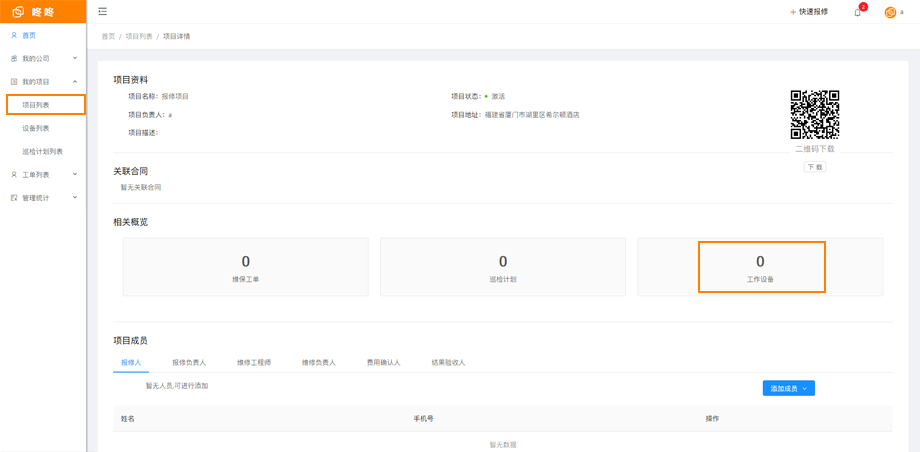
设备报修二维码可直接针对该设备进行报修;点击「我的项目」——「设备列表」进入设备列表页面。点击切换维保项目,选择该维保项目中需要下载二维码的设备,点击「详情」进入设备详情页面,在设备详情中的的左侧已生成二维码,点击二维码下载即可;
9.1 如何查看故障详情?
9.1.1查看我需要处理的故障单详情:
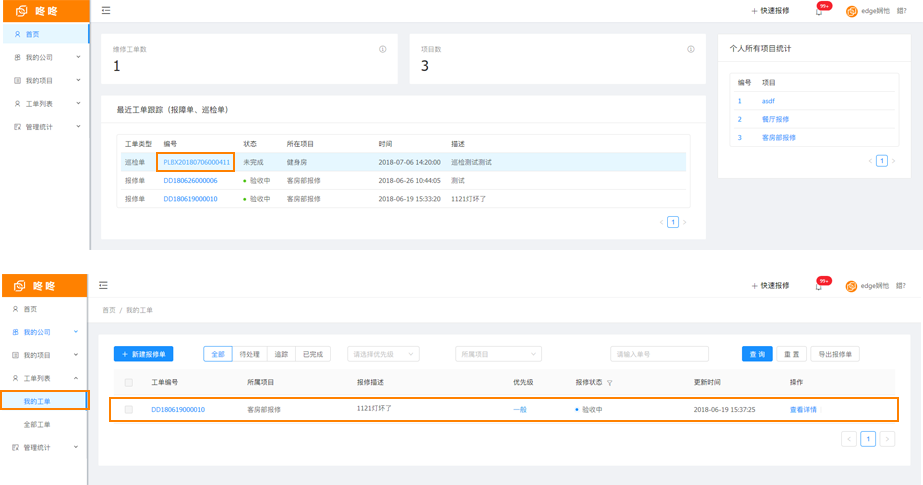
在首页最近工单跟踪可以查看到当前需要处理的全部工单,点击编号查看故障详情;另外一种途径可点击「工单列表」——「我的工单」查看所有我需要处理的工单以及所有已经处理过的工单。
9.1.2 查看项目其他成员处理的故障单详情:
在项目详情中点击「维保工单」,可查看到该项目所有的维保工单;另外一种途径可点击「工单列表」——「全部工单」查看我有加入的维保项目中的全部工单。
9.2 如何接单?
9.2.1 维修负责人接单:
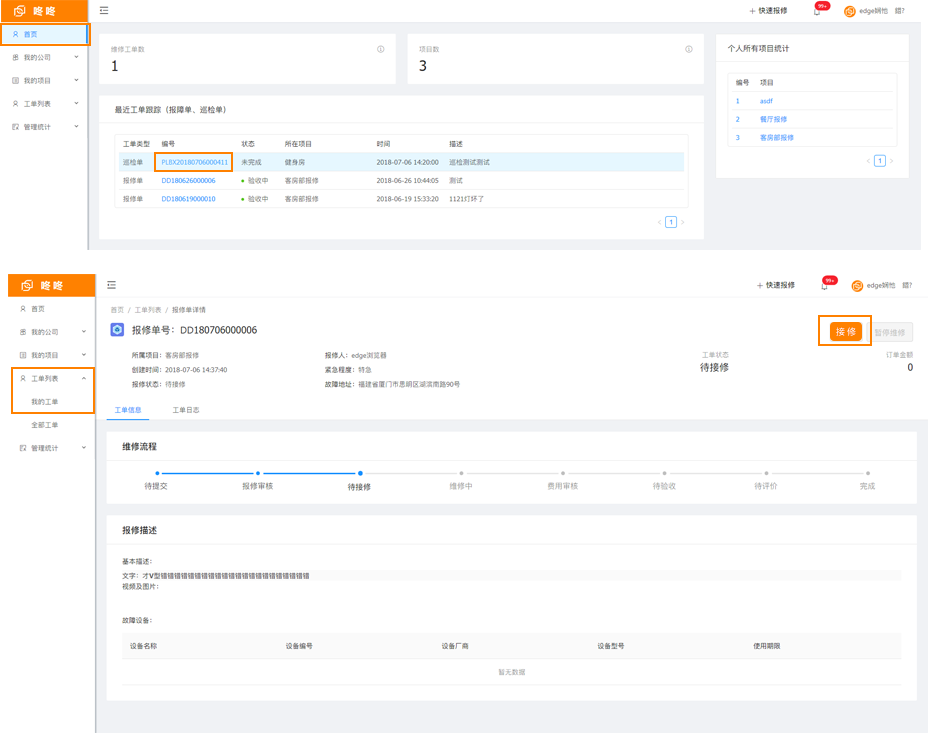
设置维修负责人的情况,报修单通过后通知维修负责人,维修负责人在「首页-最近工单-跟踪」可以查看到当前需要处理的工单,点击编号查看故障详情;另外一种途径可点击「工单列表」——「我的工单」查看需要处理的工单,点击详情进入故障单详情,点击右上方「接修」按钮,进行接单。
9.2.2 维修工程师抢单:
未设置维修负责人的情况下,报修单通过后会直接通知所有维修工程师,维修工程师进行抢单。维修工程师可通过首页/我的工单选择对应的工单进入工单详情,点击右上方「接修」按钮,进行接单。
9.4 接单后如何转派工单?
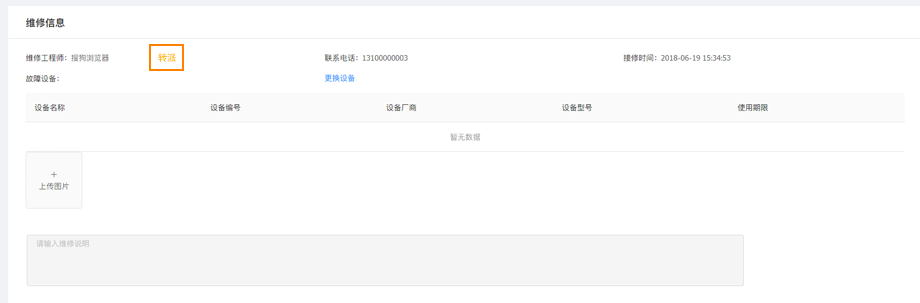
维修工程师在进行维修的过程中,如果需要转派,可在故障单详情中的维修信息模块中的维修工程师处,点击「转派」,选择需要转派的维修工程师即可。
9.5 如何记录零配件更换情况?(暂无)
9.6 如何记录维修费用使用情况?
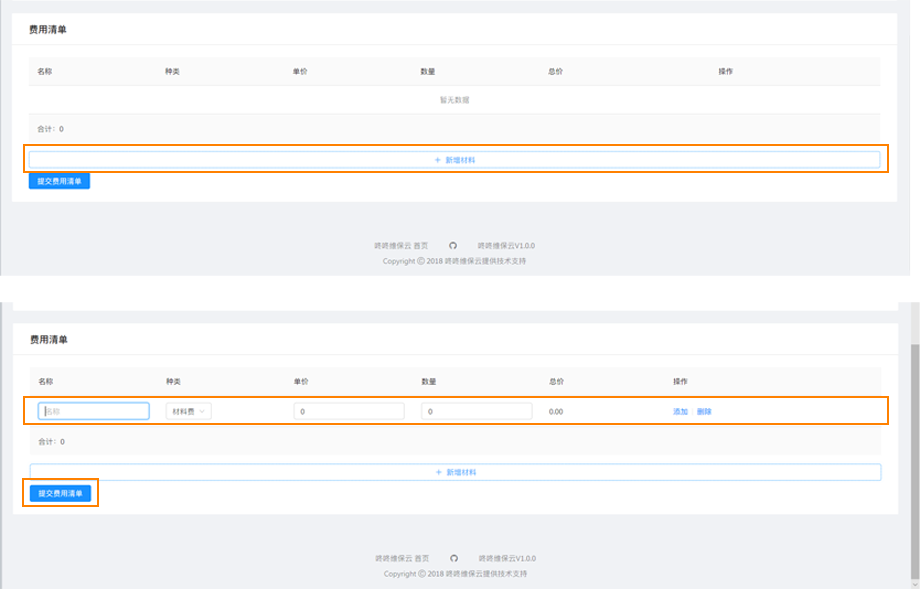
维修工程师在维修过程中如果产生费用,可在维修单底部添加费用,点击「新增材料」录入费用名称,费用类别,单价,数量,点击「添加」即可完成一条费用添加,添加完成后点击「提交费用清单」由费用确认人进行确认。
10.1 如何创建巡检计划?
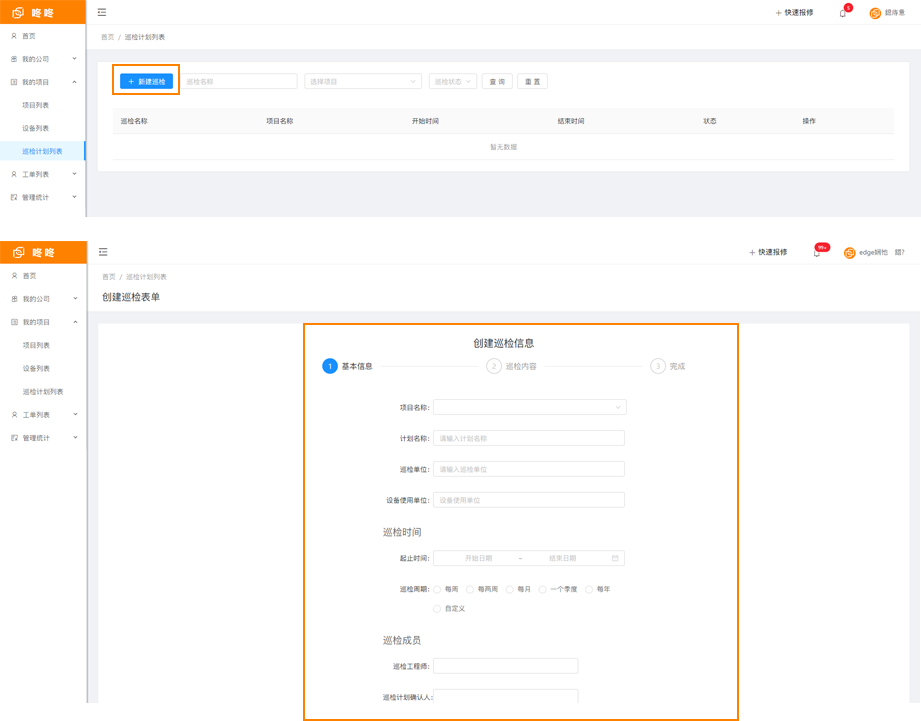
项目成员点击「我的项目」——「巡检计划列表」,进入巡检计划列表页面,点击「新建巡检」进入新建巡检计划页面,按要求填写巡检计划的相关基础信息以及巡检计划的内容,即可完成创建。
10.2 如何设置巡检详细内容?
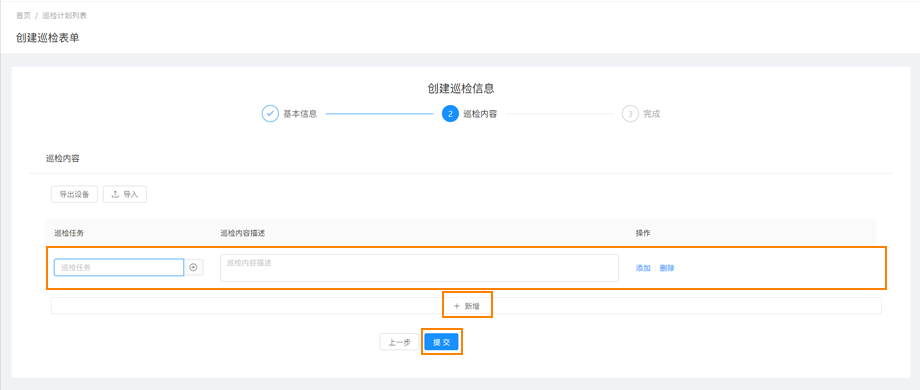
在新建巡检页面,填写完成巡检基础信息后,可填写巡检内容。点击「新增」,增加一条巡检内容,巡检内容可点击「+」关联设备,也可直接输入巡检内容名称,输入巡检内容描述,来协助维修工程师进行巡检内容状态判断,输入完成后点击「添加」添加当前输入内容,添加完成后,点击「提交」,完成巡检计划创建。
10.3 巡检中发现异常如何记录?
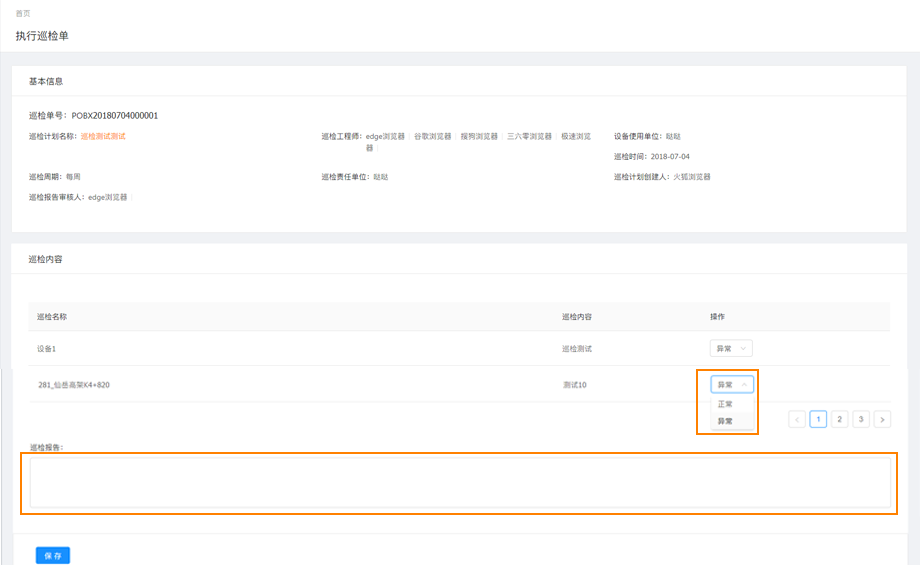
在巡检过程中如果发现异常,则在对应的巡检内容将状态切换为“异常”,在巡检总结处可填写异常描述。
10.4 巡检中发现故障如何报修?
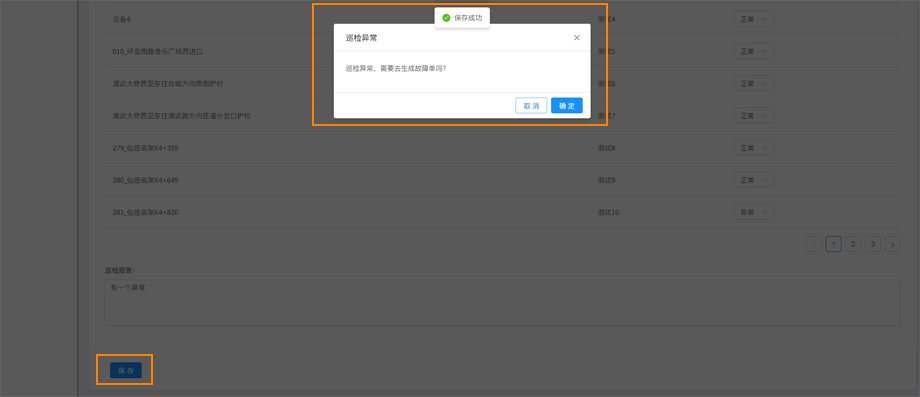
在巡检过程中如果存在有巡检内容为异常状态,在提交巡检报告的时候,提示维修工程师是否提交报修,如果点击「确定」则进入报修页面;
10.5 如何提交巡检报告?
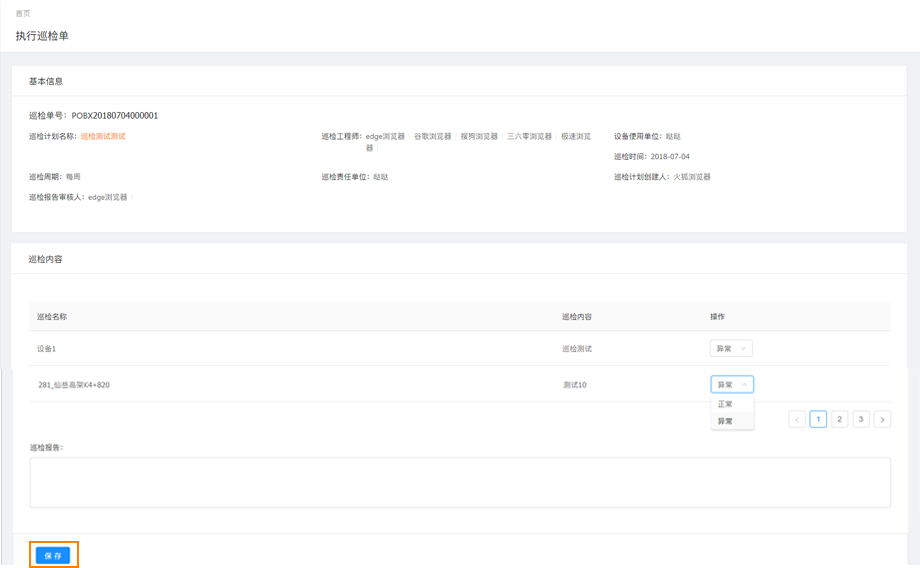
巡检工程师在所有巡检内容均完成以后,点击「保存」即可提交巡检报告。
10.6 如何设置巡检提醒?(没法设置)
11.1 如何添加设备?
11.1.1 批量导入:
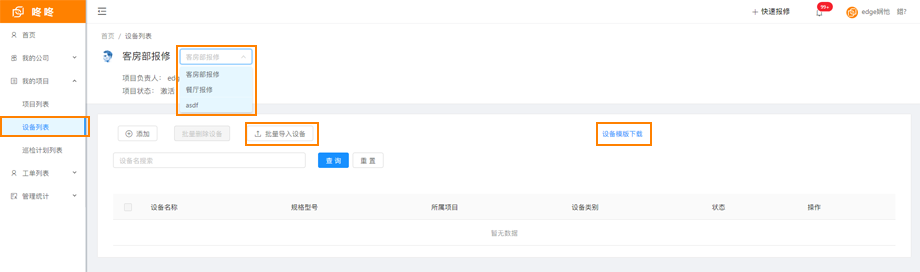
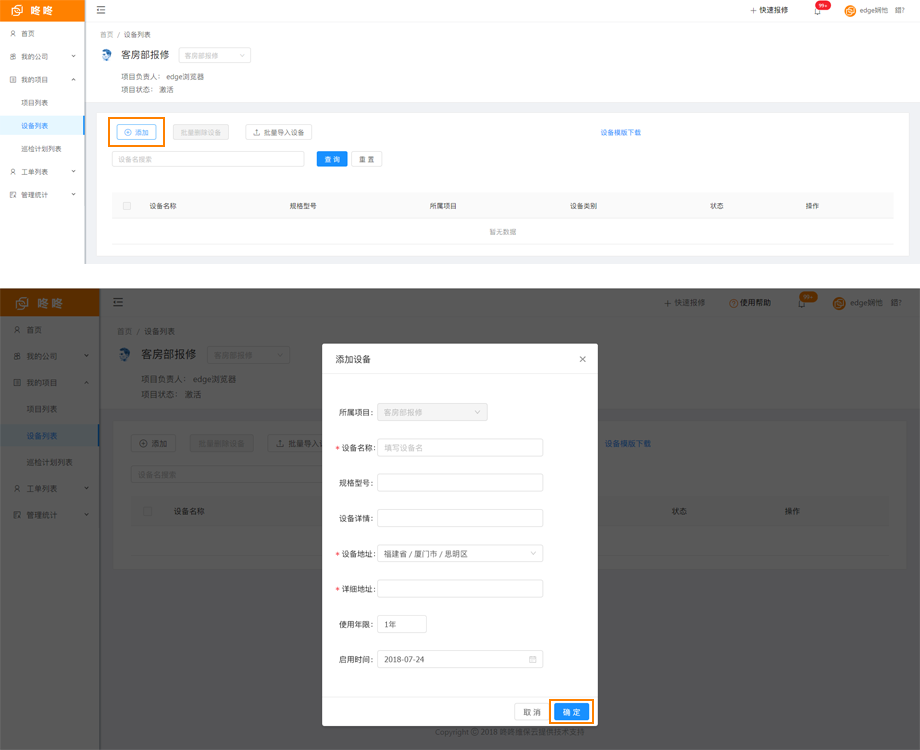
项目管理员点击「我的项目」——「设备列表」,进入设备列表页,选择需要导入设备的项目,点击「设备模版下载」按照要求填写设备模版,填写完成后,点击「批量导入设备」,即可批量导入设备。
11.1.2 逐个导入:
项目管理员点击「我的项目」——「设备列表」,进入设备列表页,选择需要导入设备的项目,点击「添加」,按照要求填写设备信息,填写完成后点击「确定」即可完成导入。
11.2 如何针对设备报修?
在报修页面选择完成维保项目,可选择该项目中的设备进行报修,点击「请选择设备」选择当前维保项目中已经录入的设备。
11.3 如何查看设备维修记录?
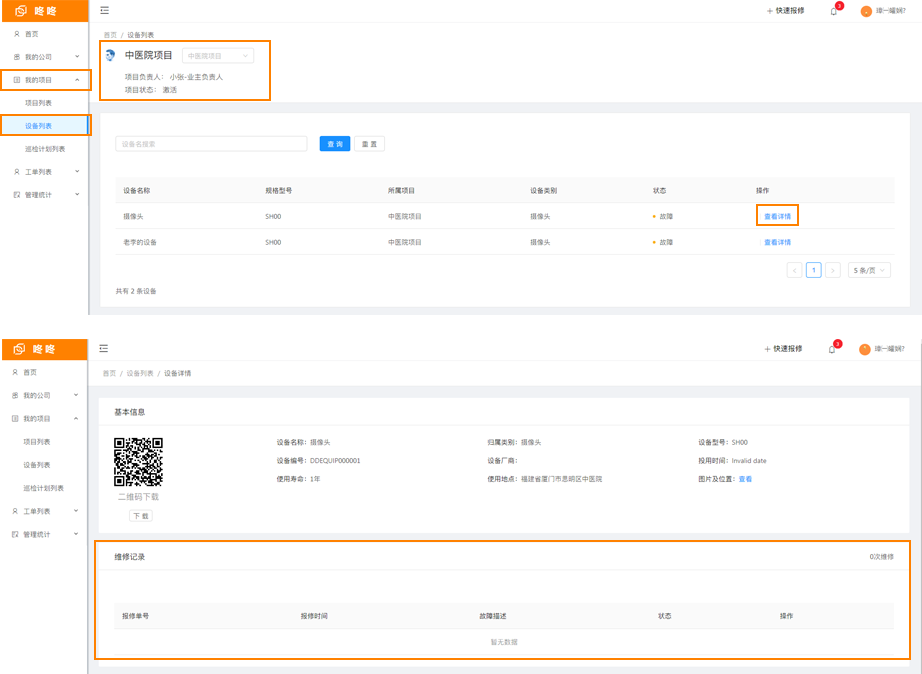
项目成员点击「我的项目」——「设备列表」,进入设备列表,选择所要查看的项目,选择需要查看的设备,点击「查看详情」,进入设备详情即可查看维修记录。
11.4 如何查看设备巡检记录?
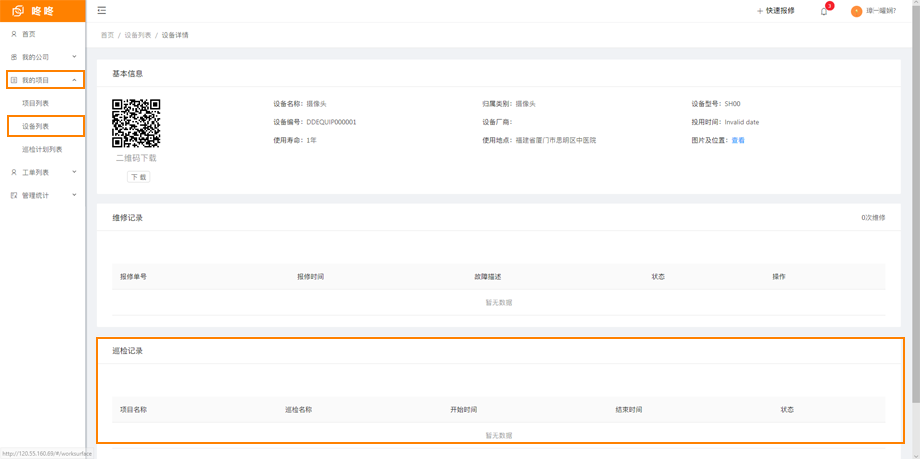
项目成员点击「我的项目」——「设备列表」,进入设备列表,选择所要查看的项目,选择需要查看的设备,点击「查看详情」,进入设备详情即可查看巡检记录。
12.1 如何查看各项目维保单数?
12.2 如何查看维保响应时间统计?
12.3 如何查看维修时间统计?